


Tháng 6/2025 đánh dấu một bước chuyển mình quan trọng của LadiPage khi chính thức hợp nhất toàn bộ sản phẩm thành Nền tảng toàn diện cho hoạt động Marketing & Sales. Từ khởi tạo trang đích, thu hút khách hàng, chốt đơn hiệu quả đến tự động hóa chăm sóc và báo cáo chiến dịch - giờ đây tất cả đã được tích hợp trong một hệ sinh thái duy nhất, mạnh mẽ và dễ dàng sử dụng.
Trong bản tin tháng 6 này, chúng tôi sẽ cùng bạn khám phá những tính năng nâng cao trên nền tảng nhằm mang đến cho bạn trải nghiệm sử dụng sản phẩm tốt nhất, hiệu quả nhất. Đừng bỏ lỡ cơ hội cập nhật và ứng dụng ngay vào hoạt động kinh doanh của bạn!
#1. Tính năng Bảo vệ trang (chống copy) cho Landing page
Tính năng Bảo vệ trang (chống copy) cho Landing page được áp dụng cho tất cả 4 gói tài khoản LadiPage: Starter, Core, Grow, Max.
Trước khi LadiPage ra mắt tính năng Bảo vệ trang (chống copy) cho Landing page, doanh nghiệp thường gặp những khó khăn sau:
-
Dễ bị “đạo” nội dung sáng tạo: Đối thủ chỉ cần vài thao tác sao chép là có thể lấy nguyên bài nội dung, thiết kế và hình ảnh, khiến công sức đầu tư ý tưởng và thời gian của bạn “bốc hơi” trong tích tắc.
-
Mất lợi thế cạnh tranh & nhận diện thương hiệu: Khi nội dung bị trùng lặp hàng loạt, khách hàng khó phân biệt đâu là bản gốc, làm suy giảm uy tín và tính khác biệt của thương hiệu.
-
Rủi ro SEO & điểm chất lượng quảng cáo: Nội dung bị trùng lặp (duplicate content) có thể khiến thứ hạng tìm kiếm giảm, chi phí quảng cáo PPC tăng do điểm chất lượng thấp.
-
Tăng thời gian & chi phí giám sát vi phạm: Doanh nghiệp phải liên tục “soi” thị trường, gửi khiếu nại DMCA hoặc nhờ luật sư, tốn nhân lực mà vẫn khó kiểm soát hết.
-
Giảm trải nghiệm người dùng: Khách truy cập có thể thấy nhiều phiên bản “na ná” trên mạng, dẫn đến nghi ngờ tính chính danh và chất lượng sản phẩm/dịch vụ của bạn.
-
Rủi ro rò rỉ nội dung độc quyền: Các tài nguyên giá trị như ebook, mã giảm giá, khóa học miễn phí,… dễ bị phát tán không kiểm soát, làm giảm tỷ lệ chuyển đổi và doanh thu.
Chính vì những lý do nêu trên, LadiPage cung cấp cho khách hàng tính năng Bảo vệ trang (chống copy) cho Landing page, giúp tăng cường bảo mật các thông tin trên Landing page, ngăn chặn việc lấy cắp hình ảnh và thông tin trên trang Landing page sau khi xuất bản.
Để có thể bảo mật các thông tin trên Landing page, bạn thao tác theo các bước sau: Truy cập app.ladipage.com, vào builder chỉnh sửa của trang Landing page muốn chống copy -> Thiết lập -> Thiết lập toàn trang -> Bật tính năng Bảo vệ trang.
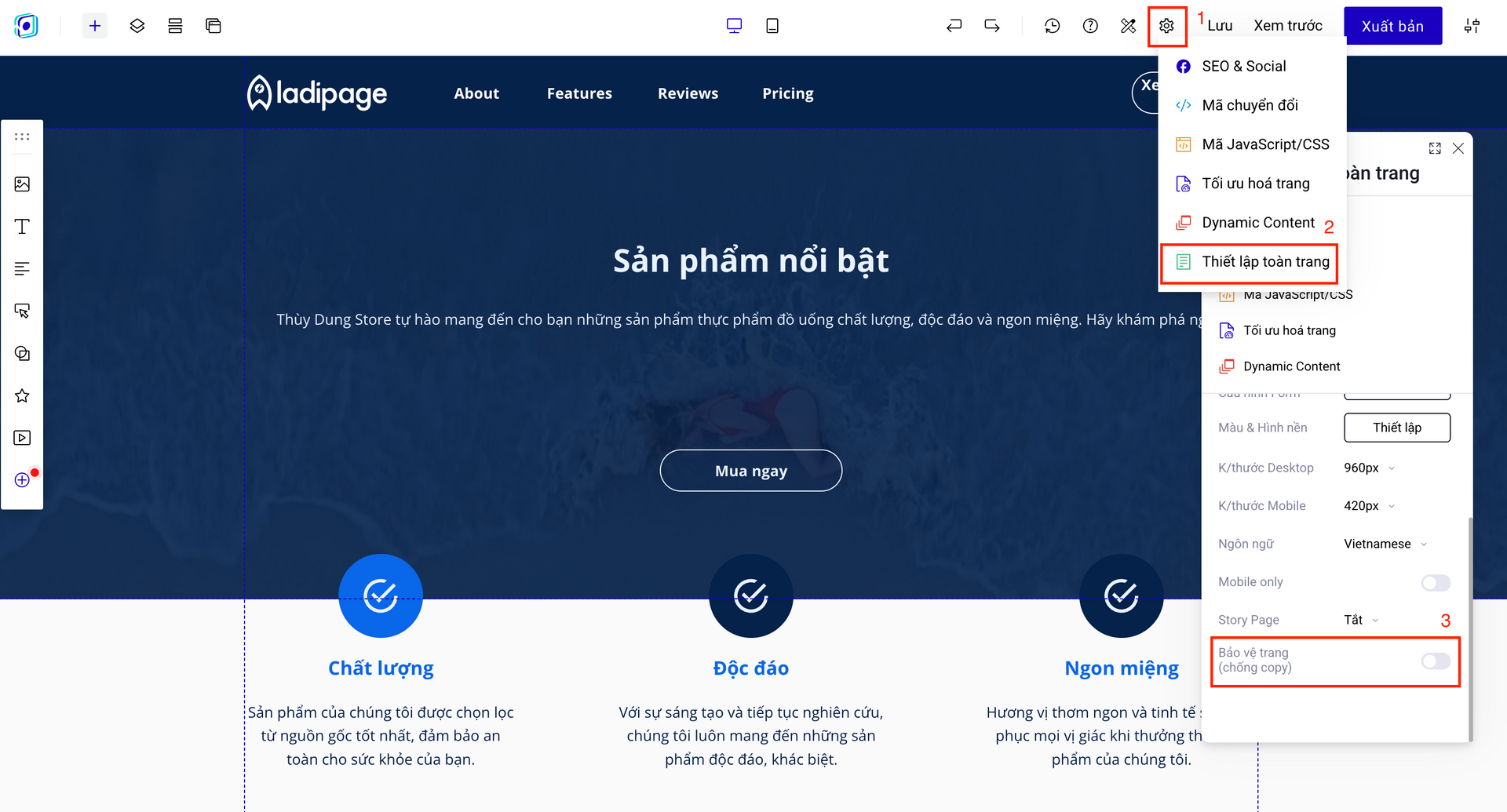
Tính năng Bảo vệ trang (chống copy) cho Landing page
>>> Xem hướng dẫn chi tiết TẠI ĐÂY.
#2. Tính năng Tự động chuyển trang khi khách hàng truy cập Landing page
Tính năng Tự động chuyển trang khi khách hàng truy cập Landing page được áp dụng cho tất cả 4 gói tài khoản LadiPage: Starter, Core, Grow, Max.
Trước khi LadiPage cung cấp tính năng Tự động chuyển trang khi khách hàng truy cập Landing page, khách hàng thường gặp một số khó khăn sau:
-
Không thể điều hướng người dùng khi thay đổi chiến dịch hoặc trang đích: Khi doanh nghiệp cần chuyển đổi chiến dịch, cập nhật thông tin mới hoặc thay thế Landing page, người dùng vẫn truy cập vào các link cũ, dẫn đến trải nghiệm không nhất quán hoặc không còn phù hợp với mục tiêu tiếp thị hiện tại.
-
Mất cơ hội chuyển đổi do người dùng truy cập vào trang lỗi thời hoặc không hoạt động: Nếu Landing page cũ bị ngừng hoạt động, hết chương trình hoặc lỗi hiển thị, người dùng sẽ gặp trang trống, lỗi 404 hoặc nội dung không còn chính xác, khiến doanh nghiệp đánh mất cơ hội thu lead hoặc bán hàng.
-
Tốn thời gian chỉnh sửa thủ công trên nhiều kênh quảng cáo và liên kết bên ngoài: Việc cập nhật lại từng link đã chia sẻ trên các nền tảng quảng cáo, email marketing, social media,… gây tốn thời gian và dễ bỏ sót, đặc biệt khi có hàng trăm chiến dịch chạy cùng lúc.
-
Ảnh hưởng đến hành trình người dùng và hiệu suất quảng cáo: Nếu người dùng gặp trang lỗi hoặc không đúng mục đích truy cập, tỷ lệ thoát sẽ tăng, kéo theo hiệu suất quảng cáo giảm, chi phí tăng và chất lượng phễu đầu vào sẽ giảm đi.
Tuy nhiên, với tính năng Tự động chuyển trang khi khách hàng truy cập Landing page này, sau khi khách hàng truy cập vào một Landing page bất kỳ, hệ thống tự động chuyển sang một trang khác trong khoảng thời gian thiết lập dẫn (Ví dụ: 3 giây, 10 giây,...).
Lưu ý: Đường dẫn chuyển hướng sẽ không bị giới hạn định dạng tên miền, nền tảng , hosting, bạn có thể thiết lập chuyển hướng tới 1 trang bất kỳ.
Để kích hoạt tính năng Tự động chuyển trang khi khách hàng truy cập Landing page, bạn thực hiện theo các bước sau:
-
Truy cập app.ladipage.com, vào builder chỉnh sửa của trang Landing page cần chuyển trang -> Thiết lập -> Mã chuyển đổi.
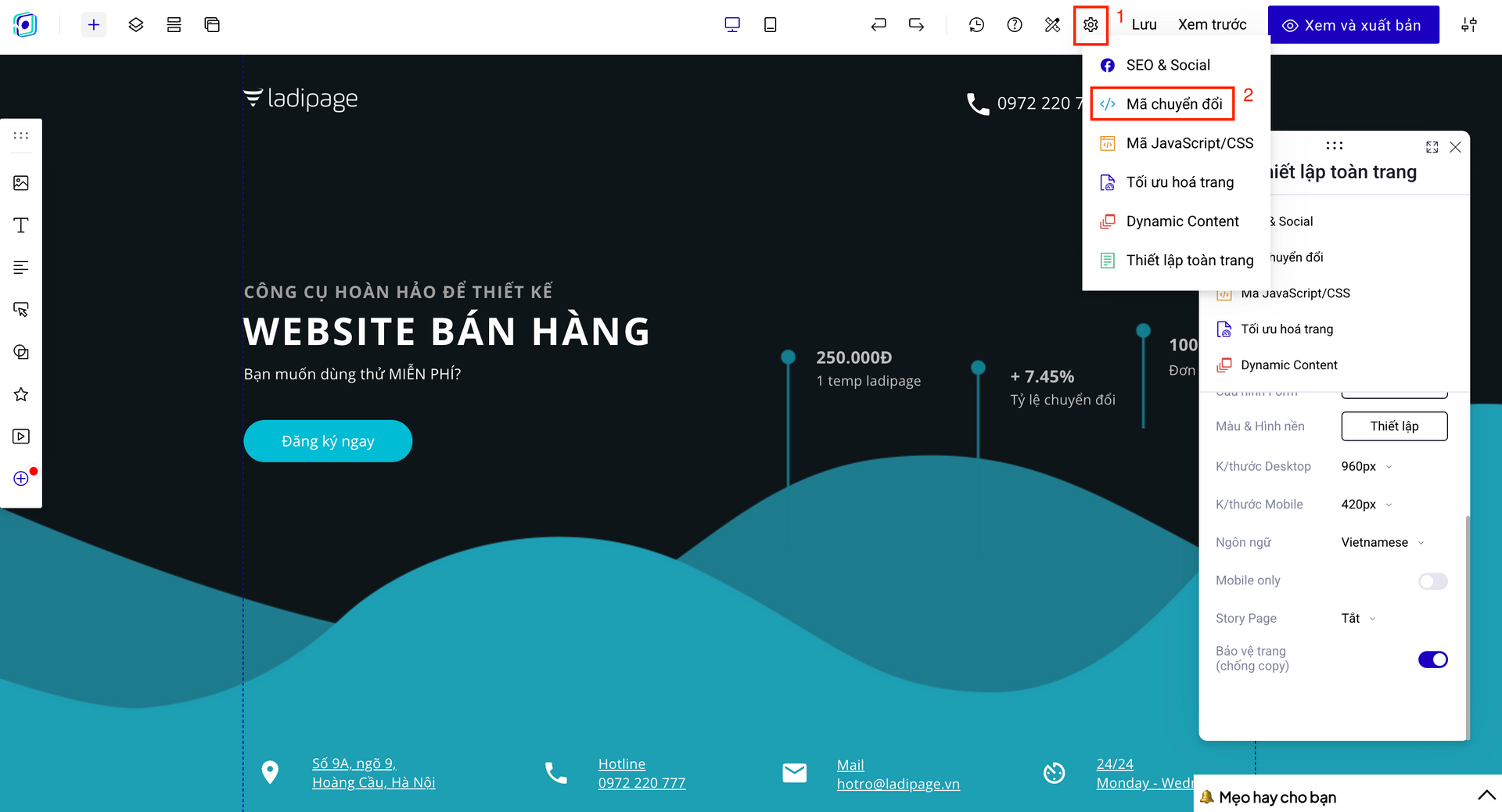
Thao tác thực hiện tính năng Tự động chuyển trang khi khách hàng truy cập Landing page
-
Bạn nhập đường dẫn muốn chuyển hướng và thời gian chờ để chuyển hướng.
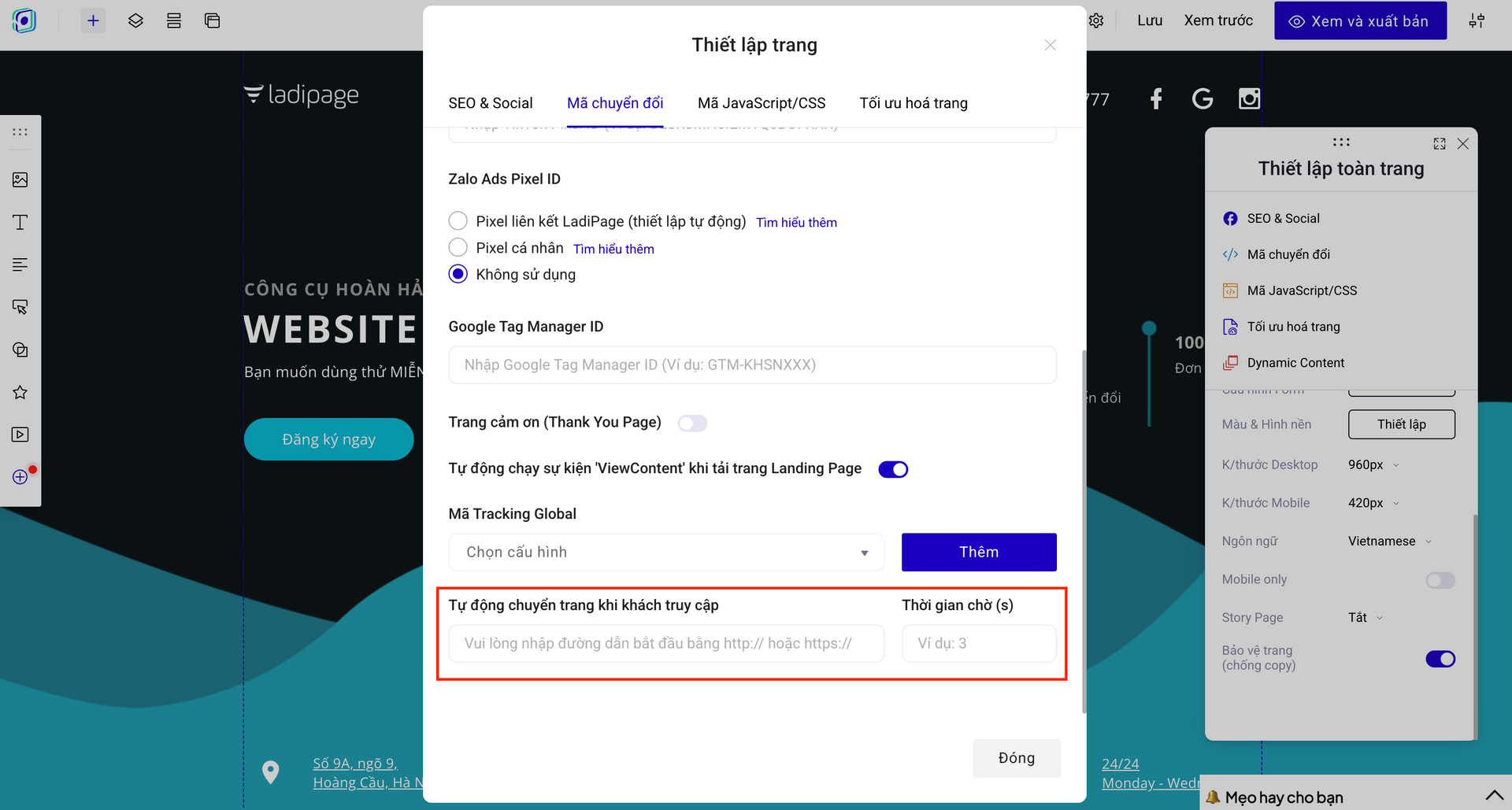
Thao tác thực hiện tính năng Tự động chuyển trang khi khách hàng truy cập Landing page
>>> Xem hướng dẫn chi tiết TẠI ĐÂY.
#3. Cập nhật Hiệu ứng animation cho trang Landing page
Hiệu ứng animation cho trang Landing page áp dụng cho tất cả 4 gói tài khoản LadiPage: Starter, Core, Grow, Max.
Trước khi LadiPage cung cấp Hiệu ứng animation cho trang Landing page, khách hàng thường gặp phải nhiều khó khăn trong việc thu hút sự chú ý và giữ chân người truy cập dưới đây:
-
Giao diện tĩnh, thiếu sinh động, khó gây ấn tượng ban đầu: Trang đích không có chuyển động hay hiệu ứng trực quan khiến trải nghiệm trở nên nhàm chán. Người truy cập dễ “lướt qua” nhanh, bỏ lỡ thông tin quan trọng hoặc không cảm thấy hứng thú để tiếp tục tương tác.
-
Thiếu yếu tố cảm xúc & thương hiệu trong trải nghiệm người dùng: Trang đích không truyền tải được sự chuyên nghiệp, sáng tạo hay tinh thần thương hiệu. Điều này đặc biệt bất lợi trong các ngành cần truyền cảm hứng hoặc tạo ấn tượng thị giác mạnh như giáo dục, thời trang, mỹ phẩm, bất động sản,...
-
Phụ thuộc vào thiết kế viên hoặc lập trình viên nếu muốn tạo hiệu ứng: Trước đây, nếu muốn trang có animation, doanh nghiệp cần thuê lập trình viên viết code CSS hoặc JavaScript thủ công - điều này làm tăng chi phí, mất thời gian và hạn chế tính linh hoạt khi cần chỉnh sửa nhanh.
-
Khó cạnh tranh với các thương hiệu có trải nghiệm số hiện đại hơn: Khi người dùng ngày càng kỳ vọng vào trải nghiệm mượt mà, sinh động như các website lớn, một Landing page đơn giản và tĩnh trở nên “lép vế” và dễ bị bỏ qua trong cuộc đua giành sự chú ý.
Với Hiệu ứng animation cho trang Landing page, LadiPage giúp bạn dễ dàng thiết lập hiệu ứng animation cho toàn trang Landing page: hiệu ứng tuyết rơi, hiệu ứng hoa anh đào, hiệu ứng pháo hoa ngoài việc thiết lập hiệu ứng cho phần tử, section như trước đây. Chỉ với vài thao tác kéo - thả - chọn hiệu ứng, bạn đã có thể tạo ra những trải nghiệm sống động, dẫn dắt người dùng và tăng đáng kể tỷ lệ chuyển đổi.
Để thiết lập hiệu ứng này, bạn thực hiện các bước sau: Truy cập app.ladipage.com, vào builder chỉnh sửa của trang Landing page cần thêm hiệu ứng -> Bấm “Thêm” -> Chọn “Tiện ích” -> Chọn “Animation” >> Lựa chọn kiểu hiệu ứng mong muốn >> Bấm nút “Sử dụng”.
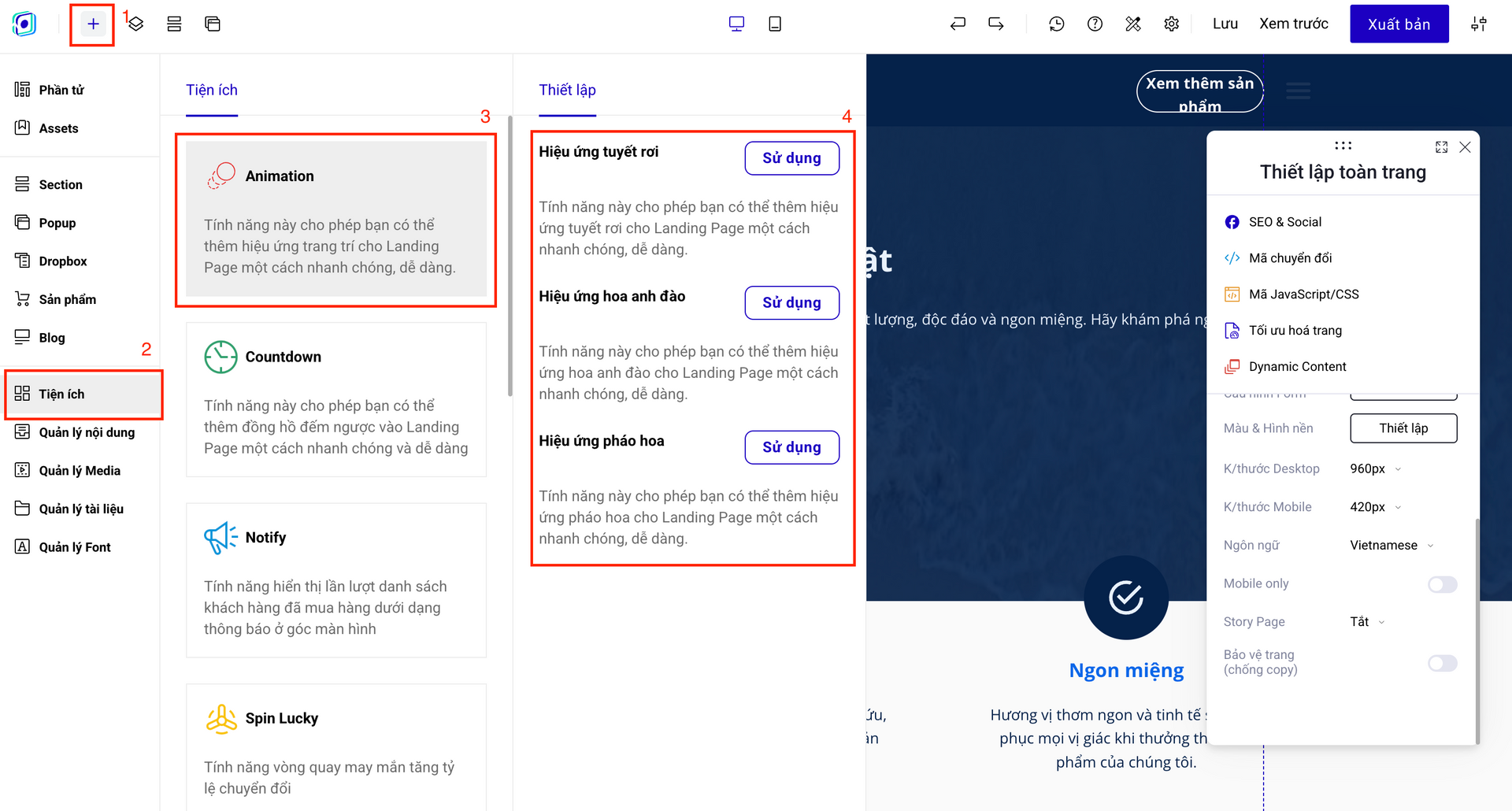
Thao tác thiết lập Hiệu ứng animation cho trang Landing page
>>> Xem hướng dẫn chi tiết TẠI ĐÂY.
#4. Tính năng Điều chỉnh cơ chế hiển thị của Tabs
Tính năng Điều chỉnh cơ chế hiển thị của Tabs áp dụng cho tất cả 4 gói tài khoản LadiPage: Starter, Core, Grow, Max.
Trước khi LadiPage cung cấp tính năng Điều chỉnh cơ chế hiển thị của Tabs, khách hàng thường gặp phải nhiều bất tiện trong quá trình thiết kế và kiểm soát trải nghiệm người dùng trên trang Landing page, cụ thể như sau:
-
Sự không đồng bộ giữa chế độ chỉnh sửa và giao diện hiển thị thực tế: Trên trình chỉnh sửa (builder), phần tử nào được chọn hiển thị thì người thiết kế thấy được nội dung tương ứng. Tuy nhiên, khi xuất bản, trang Landing page có thể hiển thị một tab khác (thường là tab đầu tiên theo mặc định), khiến nội dung xuất hiện không đúng như mong muốn.
-
Mất thời gian kiểm tra và tinh chỉnh lại thủ công nhiều lần: Do không đồng nhất giữa giao diện chỉnh sửa và hiển thị thực tế, người dùng buộc phải thử đi thử lại, xuất bản - xem trang - quay về builder điều chỉnh, gây tốn thời gian và giảm hiệu quả làm việc.
-
Khó thiết kế nội dung theo kịch bản hành vi người dùng: Khi không kiểm soát được tab nào sẽ hiển thị mặc định, doanh nghiệp gặp khó khăn trong việc dẫn dắt hành vi người truy cập theo phễu nội dung hoặc ưu tiên sản phẩm/dịch vụ muốn làm nổi bật trước.
-
Dễ gây hiểu lầm hoặc thiếu chuyên nghiệp trong trải nghiệm người dùng cuối: Nếu tab hiển thị mặc định không đúng như nội dung đã thiết kế (ví dụ: hiển thị tab “Hướng dẫn” thay vì “Giới thiệu sản phẩm”), người dùng có thể bị bối rối hoặc hiểu sai thông tin, làm giảm mức độ tin cậy và khả năng chuyển đổi.
-
Khó quản lý khi Landing page có nhiều tab nội dung phân tầng: Với các Landing page phức tạp (Ví dụ: so sánh nhiều gói dịch vụ, nhiều dòng sản phẩm), việc không thể áp dụng một cơ chế hiển thị thống nhất khiến quản lý bố cục trở nên rối rắm, đặc biệt khi phối hợp nhiều tab lồng nhau.
Giờ đây, với tính năng Điều chỉnh cơ chế hiển thị của Tabs, LadiPage giúp đồng bộ hóa hoàn toàn phần tử Tabs giữa giao diện chỉnh sửa và khi xuất bản. Tab nào đang hiển thị trong builder thì tab đó sẽ hiển thị đúng tương ứng trên phiên bản online - giúp doanh nghiệp kiểm soát nội dung tốt hơn, tiết kiệm thời gian thao tác và tạo ra trải nghiệm nhất quán cho người truy cập.
Để thiết lập tính năng Điều chỉnh cơ chế hiển thị của Tabs, bạn thực hiện theo các bước sau: Truy cập app.ladipage.com, tại giao diện builder của Landing page cần hiển thị tab theo mong muốn, trước khi bấm “Xuất bản”, bạn chọn tab cần xuất hiện đầu khi khách hàng truy cập trang Landing page.
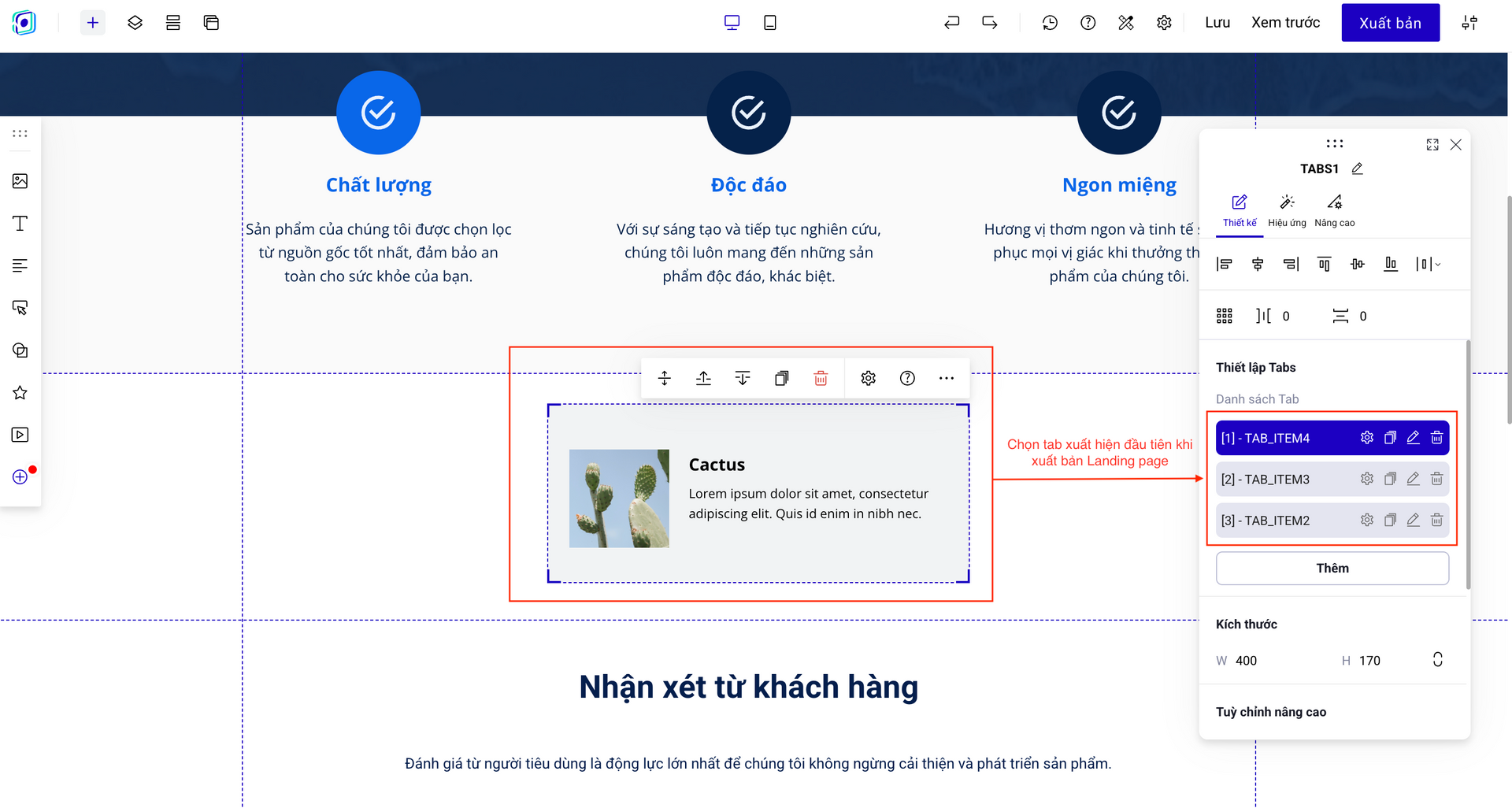
Tính năng Điều chỉnh cơ chế hiển thị của Tabs
#5. Tính năng Tự động hiển thị mục phần tử trong builder Landing page khi thao tác tính năng ở thanh công cụ nhanh
Tính năng Tự động hiển thị mục phần tử trong builder Landing page khi thao tác tính năng ở thanh công cụ nhanh áp dụng cho tất cả 4 gói tài khoản LadiPage: Starter, Core, Grow, Max.
Trước khi LadiPage cập nhật tính năng Tự động hiển thị mục phần tử trong builder Landing page khi thao tác tính năng ở thanh công cụ nhanh, với giao diện thanh công cụ nhanh trước đây, bạn không thể lựa chọn trực tiếp các mẫu có sẵn trong hệ thống khi chọn một phần tử bất kỳ. Bạn cần thao tác vào phần “Thêm” >> Chọn phần tử cần thêm vào Lading page >> Sau đó mới có thể lựa chọn được mẫu mong muốn. Điều này gây mất thời gian khi thao tác chỉnh sửa nội dung/ giao diện cho Landing page.
Giờ đây, với tính năng Tự động hiển thị mục phần tử trong builder Landing page khi thao tác tính năng ở thanh công cụ nhanh, phần tử được chọn sẽ tự động hiển thị danh sách mẫu có sẵn ngay khi bạn thao tác trên thanh công cụ nhanh. Điều này giúp bạn thuận tiện hơn trong quá trình chọn sử dụng phần tử trên trang, giúp tiết kiệm thời gian thiết kế, chỉnh sửa giao diện.
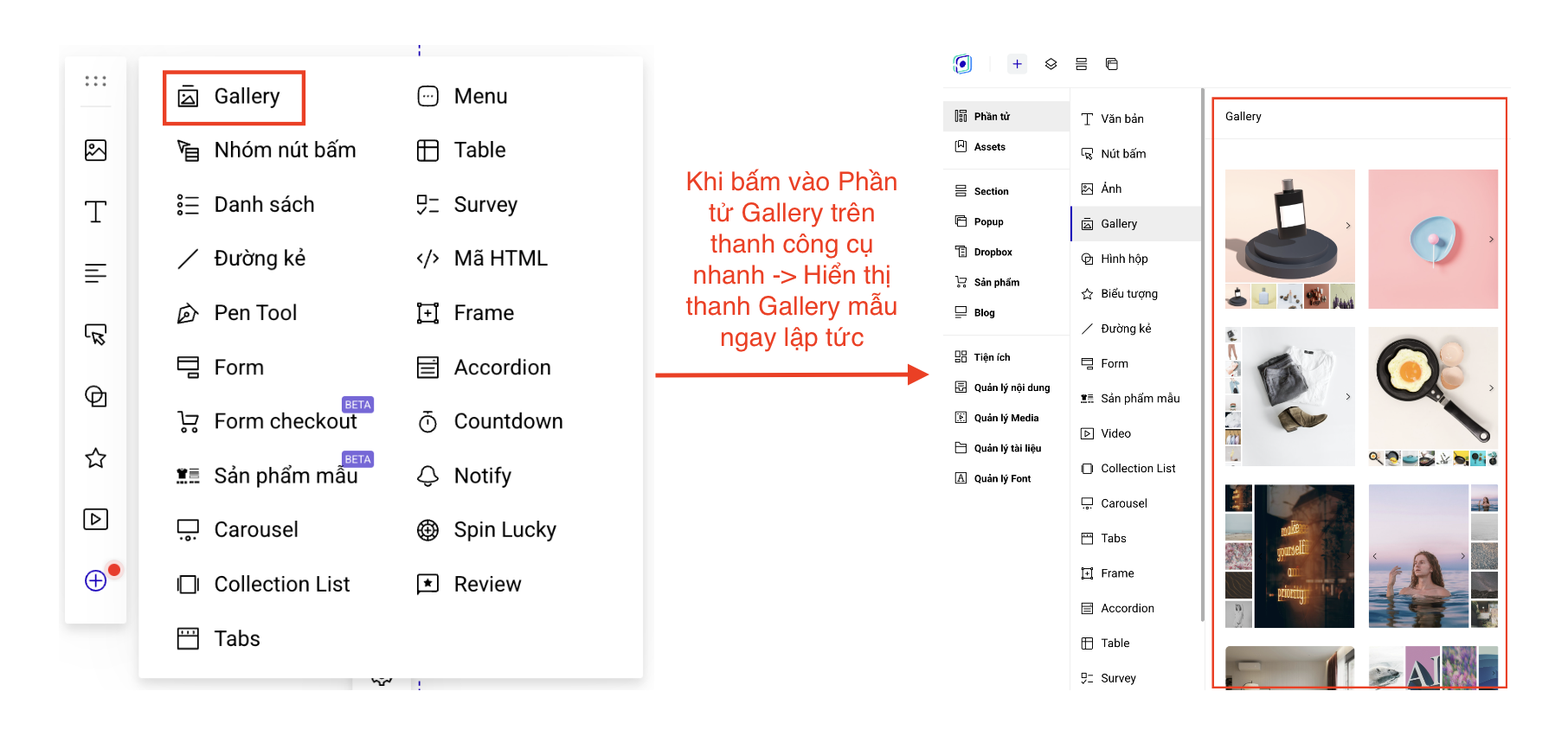
Tính năng Tự động hiển thị mục phần tử trong builder Landing page khi thao tác tính năng ở thanh công cụ nhanh
Lưu ý: Tính năng này áp dụng cho các Phần tử có danh sách Kho phần tử mẫu trên Builder.
#6. Tính năng Lưu dữ liệu tracking
Tính năng Lưu dữ liệu tracking có thể lưu trữ các biến user_agent, fbc, fbp, event _id về các kênh lưu trữ form Ladipage: API, Google sheet, Larkbase.
Tính năng lưu trữ này áp dụng cho 3 gói tài khoản LadiPage: Core, Grow, Max.
Trước khi LadiPage hỗ trợ Lưu dữ liệu tracking, doanh nghiệp thường gặp phải những khó khăn dưới đây:
-
Thiếu dữ liệu truy vết đầy đủ dẫn đến phân tích hành vi khách hàng kém chính xác:
+ Form chỉ gửi thông tin người điền (tên, email, SĐT,…), không kèm dấu vết thiết bị, phiên truy cập hay ID sự kiện.
+ Các báo cáo marketing thiếu bối cảnh (browser, OS, nguồn kênh), dẫn tới góc nhìn “mù mờ” về hành trình khách hàng.
-
Thiếu tính chuyển đổi khiến việc tối ưu quảng cáo không hiệu quả:
+ Meta Pixel/Conversions API, Google Ads Enhanced Conversions,… yêu cầu fbc / fbp + event_id để nối bản ghi client‑side & server‑side.
+ Thiếu các giá trị này, nền tảng quảng cáo ghi nhận sai hoặc bỏ sót chuyển đổi, làm tụt chỉ số ROAS/CPA và tăng chi phí thử‑sai.
-
Báo cáo đứt gãy giữa nhiều hệ thống dẫn đến khó tìm “điểm rơi” tăng trưởng:
+ Dữ liệu trên Google Sheet, CRM, Data Studio,… phải thu thập thủ công với báo cáo quảng cáo; sai khác về timestamp/ID gây lệch số.
+ Việc truy ngược một lead tới creative, nhóm quảng cáo hay thiết bị cụ thể gần như “lần mò” bằng Excel.
-
Phát sinh thao tác thủ công & lỗi kỹ thuật:
+ Marketer phải chèn script tùy chỉnh, chỉnh form HTML hoặc sửa Zapier/Integromat để đẩy thêm trường ẩn.
+ Sai cú pháp, đổi template, hay quên update script khiến dữ liệu rơi rớt - mất công kiểm tra, khắc phục.
-
Không tận dụng được các chiến lược tự động hóa & cá nhân hóa nâng cao:
+ Thiếu user_agent gây khó segment kịch bản theo thiết bị (mobile/desktop) hay hệ điều hành.
+ Thiếu fbc/fbp sẽ không xây dựng được lookalike & remarketing chính xác.
+ Thiếu event_id sẽ không kích hoạt được quy tắc tự động (ví dụ: “Nếu sự kiện thanh toán thành công trên server mà client không ghi nhận thì gửi email hỏi thăm”).
Nhờ tính năng mới của LadiPage, toàn bộ biến hệ thống được đính kèm và đẩy thẳng về kho dữ liệu, giúp doanh nghiệp:
-
Hỗ trợ ghi nhận đầy đủ thông tin truy vết người dùng, phục vụ mục đích tracking nâng cao, đồng bộ dữ liệu chuyển đổi (conversion matching) và phân tích hành vi trên các nền tảng quảng cáo như Meta Pixel.
-
Dữ liệu user_agent giúp xác định thiết bị, trình duyệt và hệ điều hành người dùng; fbc và fbp là định danh phiên truy cập từ Facebook, hỗ trợ khớp dữ liệu trong server-side tracking; event_id đóng vai trò then chốt trong việc đối chiếu sự kiện client-side và server-side nhằm tối ưu khả năng ghi nhận chuyển đổi chính xác.
Để thiết lập tính năng này bạn thực hiện theo các bước sau: Truy cập app.ladipage.com, chọn Landing page cần lưu Form data, thao tác “Lưu data” cho Landing page như thao tác thông thường:
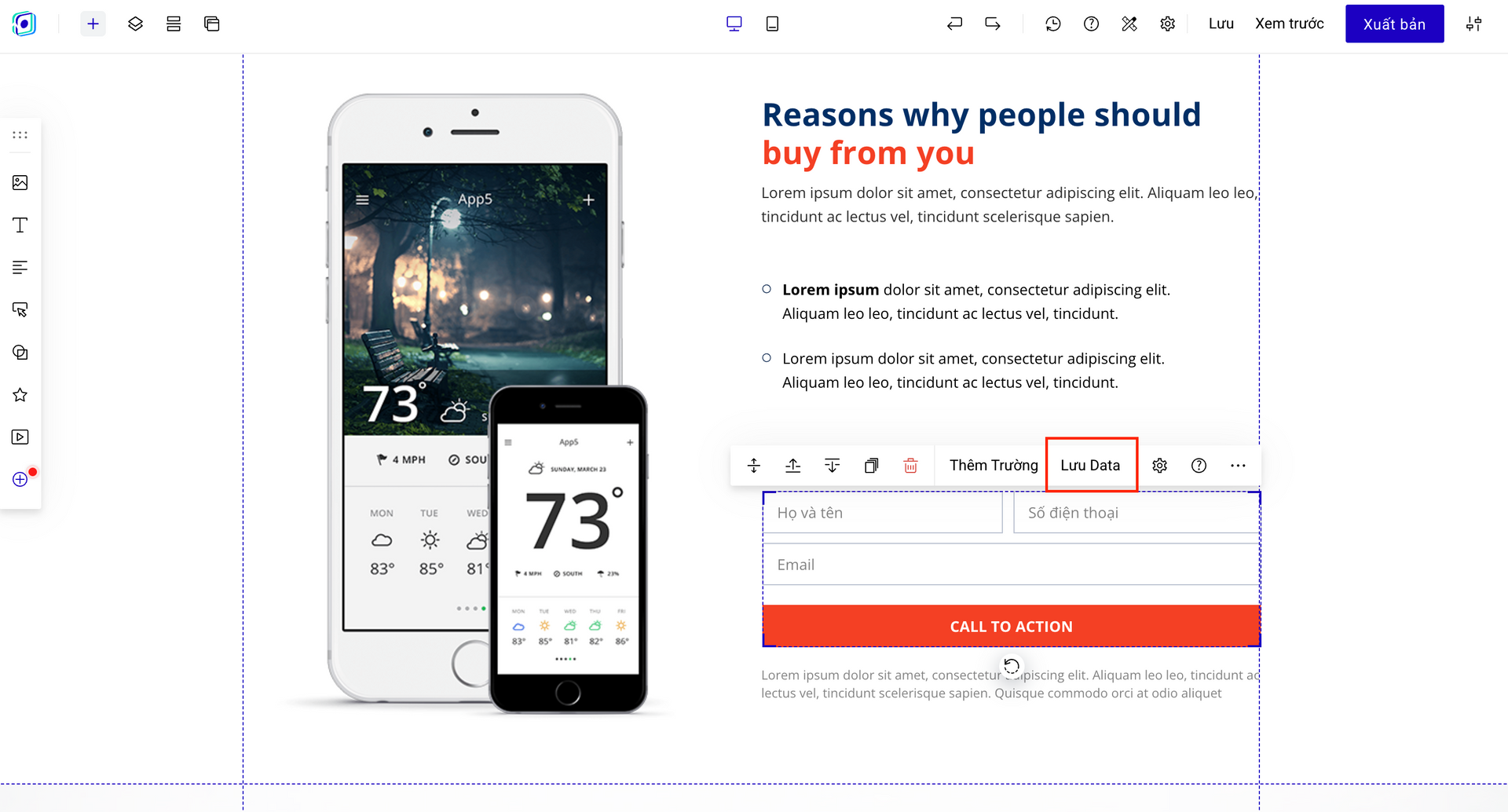
Thao tác thực hiện tính năng Lưu dữ liệu tracking
Sau đó, bạn lựa chọn 1 trong 3 kênh lưu trữ API, Google sheet, Larkbase để lưu trữ data >> Lựa chọn loại lưu dữ liệu tracking tại vị trí như hình dưới đây và bấm “Tiếp tục”.
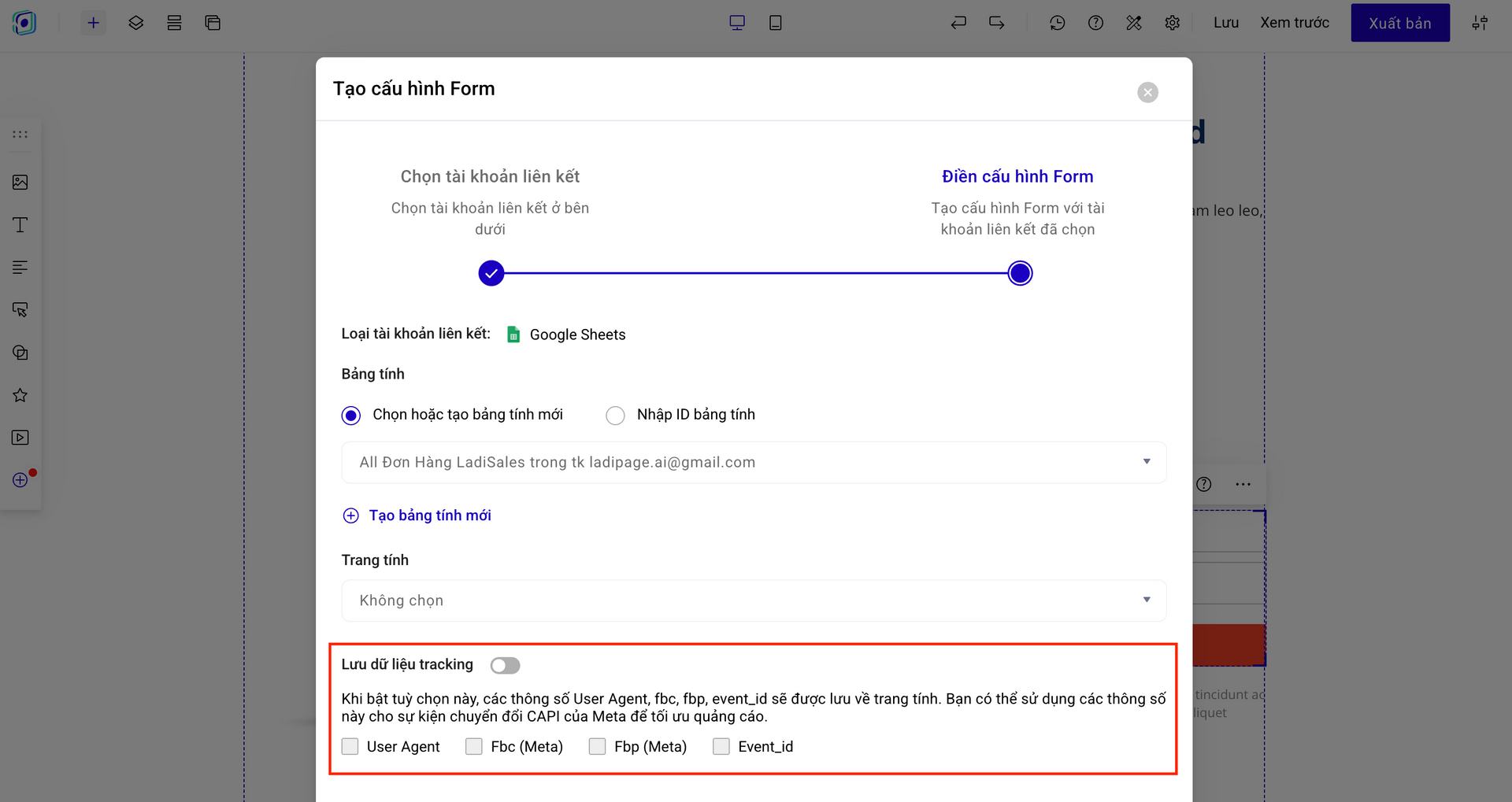
Thao tác thưc hiện tính năng Lưu dữ liệu tracking
Lưu ý:
Mỗi kênh lưu trữ sẽ cần 1 thiết lập lưu trữ riêng biệt:
-
Xem chi tiết hướng dẫn lưu dữ liệu về API TẠI ĐÂY.
-
Xem chi tiết hướng dẫn lưu dữ liệu về Google sheet TẠI ĐÂY.
-
Xem chi tiết hướng dẫn lưu dữ liệu về Larkbase TẠI ĐÂY.
#7. Bổ sung phần thiết lập hiển thị giá, chế độ giao diện trên Ứng dụng E-learning
Phần thiết lập hiển thị giá và chế độ giao diện trên Ứng dụng E-learning áp dụng cho tất cả 4 gói tài khoản LadiPage: Starter, Core, Grow, Max.
Trước khi LadiPage bổ sung phần thiết lập hiển thị giá và chế độ giao diện trên Ứng dụng E-learning, khách hàng - đặc biệt là các doanh nghiệp và cá nhân kinh doanh khóa học online - thường gặp phải nhiều khó khăn sau:
-
Không thể hiển thị giá khóa học rõ ràng theo từng mục đích bán hàng:
Trước đây, phần giao diện E-learning của LadiPage chưa hỗ trợ cấu hình giá hiển thị linh hoạt theo các trường hợp như:
+ Khóa học miễn phí
+ Khóa học có giá ưu đãi
+ Khóa học theo gói/định kỳ
Việc này khiến học viên khó nắm bắt thông tin chi tiết, ảnh hưởng đến quyết định mua hàng.
-
Tốn thời gian khi cần thiết kế thay đổi màu sắc, bố cục,... giao diện của trang khóa học phù hợp cho cả 2 chế độ darkmode và lightmode.
Với bản cập nhật mới, LadiPage đã bổ sung phần thiết lập hiển thị giá và giao diện ngay trong Ứng dụng E-learning, giúp người dùng dễ dàng chọn hiển thị giá khóa học với học viên, hay bật chế độ cho phép chuyển darkmode/lightmode trên giao diện của trang khóa học.
Để thiết lập 2 tính năng này, bạn thao tác theo hướng dẫn sau: Truy cập app.ladipage.com, chọn ứng dụng “E-learning”, chọn “Thiết lập”, chọn Hiển thị/Không hiển thị Chi phí khóa học và Nút chuyển đổi chế độ tối cho trang khóa học, sau đó bấm “Lưu trang khóa học”.
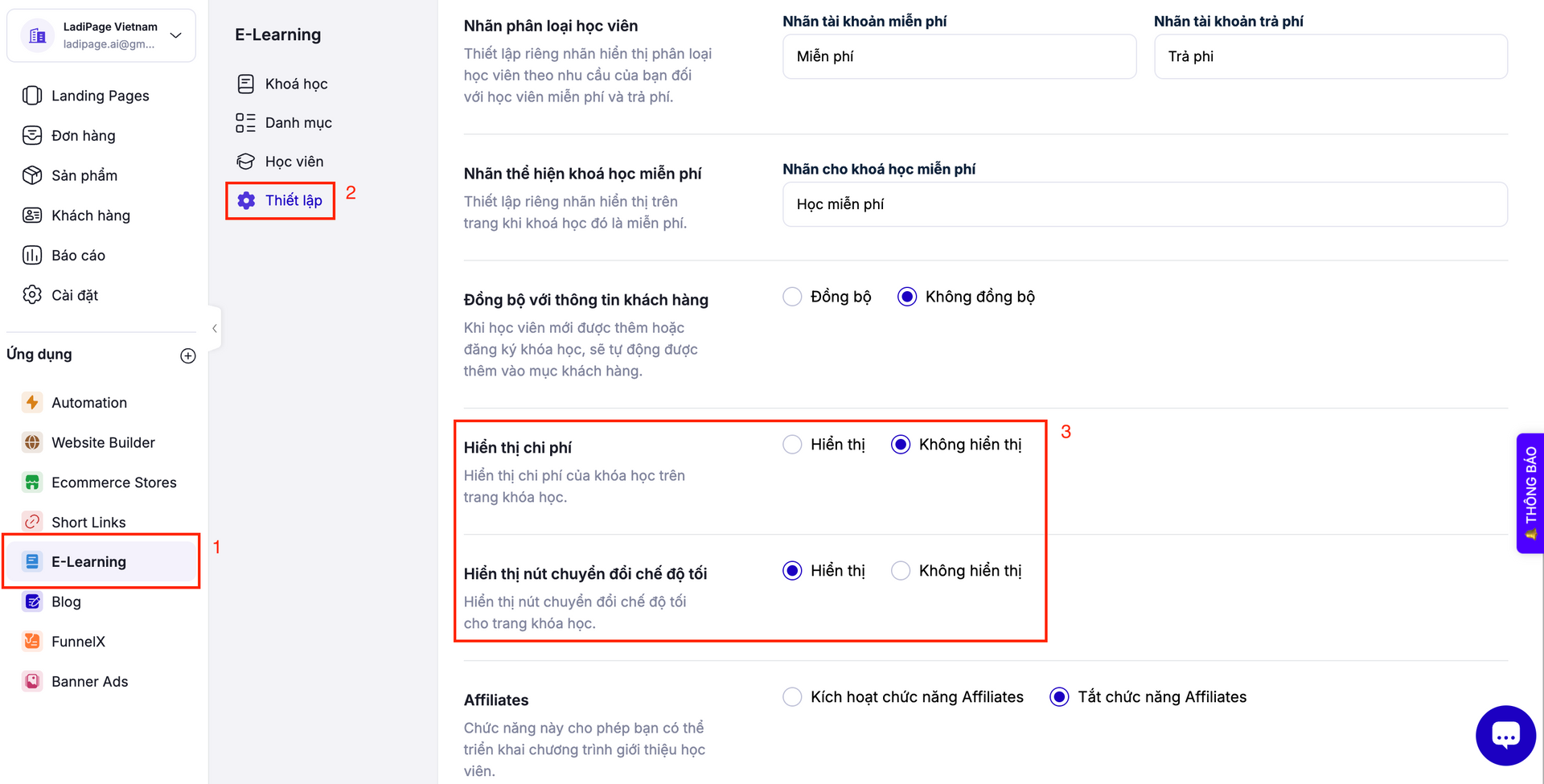
Thiết lập tính năng Hiển thị Chi phí và Nút chuyển đổi chế độ tối trên ứng dụng E-Learning của LadiPage
#8. Bổ sung kênh thông báo trong tài khoản
LadiPage bổ sung Kênh thông báo trong tài khoản app.ladipage.com giúp khách hàng có thể tiếp cận các thông tin khuyến mãi một cách nhanh chóng, cũng như các thông báo từ hệ thống thuận tiện nhất.
Kênh thông báo trong tài khoản áp dụng cho tất cả 4 gói tài khoản LadiPage: Starter, Core, Grow, Max.
Để xem thông báo, bạn bấm vào vị trí icon chuông thông báo như hình dưới đây:
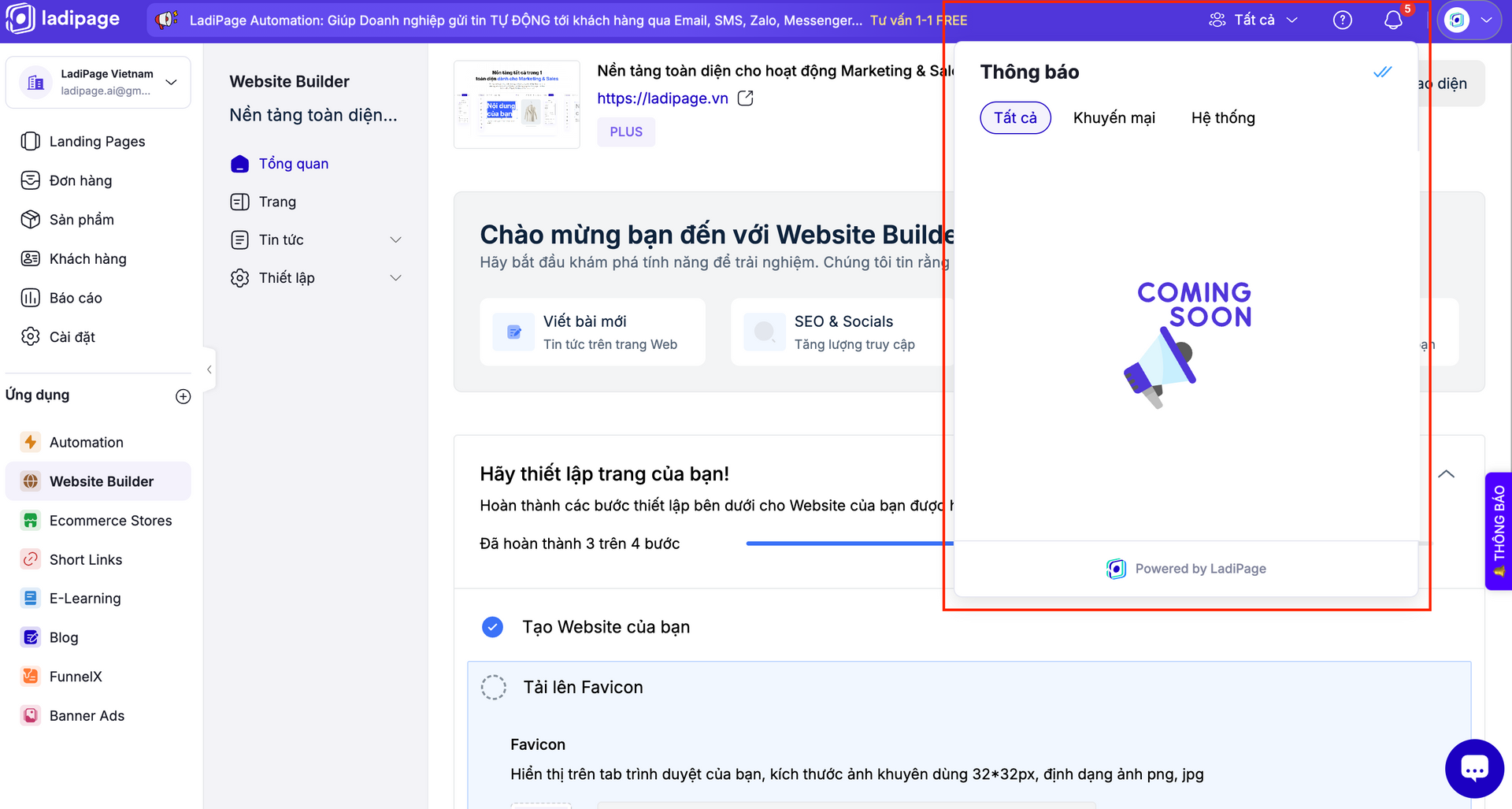
Kênh thông báo trong tài khoản app.ladipage.com
Kết luận
Trên đây là những cập nhật nổi bật trong bản tin LadiPage tháng 6/2025 - đánh dấu bước chuyển mình mạnh mẽ với nền tảng hợp nhất, liền mạch từ khởi tạo đến đo lường hiệu quả Marketing & Sales. Hãy nhanh chóng trải nghiệm các tính năng mới để tối ưu hiệu suất chiến dịch, nâng cao trải nghiệm người dùng và tạo lợi thế cạnh tranh vững chắc cho doanh nghiệp bạn trong mùa cao điểm 2025!