


Bản tin tháng 7 này, LadiPage sẽ đồng hành cùng bạn tìm hiểu loạt tính năng nâng cao giúp tối ưu trải nghiệm và hiệu quả sử dụng nền tảng. Đừng bỏ lỡ cơ hội cập nhật sớm để áp dụng ngay vào công việc kinh doanh của bạn!
#1. Bổ sung định dạng ảnh ico cho favicon trên Landing page và Website Builder
Bổ sung định dạng ảnh ico cho favicon trên Landing page và Website Builder được áp dụng cho tất cả 4 gói tài khoản LadiPage: Starter, Core, Grow, Max.
Trước khi LadiPage bổ sung định dạng ảnh ico cho favicon trên Landing page và Website Builder, doanh nghiệp thường gặp những khó khăn sau:
-
Favicon chuẩn trên nhiều trình duyệt (đặc biệt là Internet Explorer, một số hệ điều hành Windows cũ) yêu cầu định dạng .ico, nhưng trước đó LadiPage chưa hỗ trợ định dạng này.
-
Điều này khiến khách hàng phải mất thời gian chuyển đổi ảnh sang định dạng .png và .jpg hoặc ngược lại, gây bất tiện và mất thời gian, nhất là với người không rành kỹ thuật.
-
Do một số trình duyệt cũ hoặc hệ điều hành có thể không nhận favicon ở định dạng .png hoặc .jpg, khiến biểu tượng favicon hiển thị không đúng định dạng, trang web trở nên thiếu chuyên nghiệp trong tab trình duyệt khi khách hàng truy cập.
Chính vì lý do nêu trên, LadiPage cung cấp cho khách hàng thêm định dạng ảnh ico cho favicon trên Landing page và Website Builder, giúp đảm bảo tính tương thích và hiệu quả hiển thị trên nhiều nền tảng trình duyệt và hệ điều hành khác nhau.
Để sử dụng định dạng ảnh ico cho Website, bạn thao tác theo các bước sau: Truy cập app.ladipage.com >> Chọn Ứng dụng Website cần bổ sung ảnh favicon >> Chọn Thiết lập >> Chọn Thiết lập chung >> Thêm ảnh favicon có định dạng png, jpg, ico.
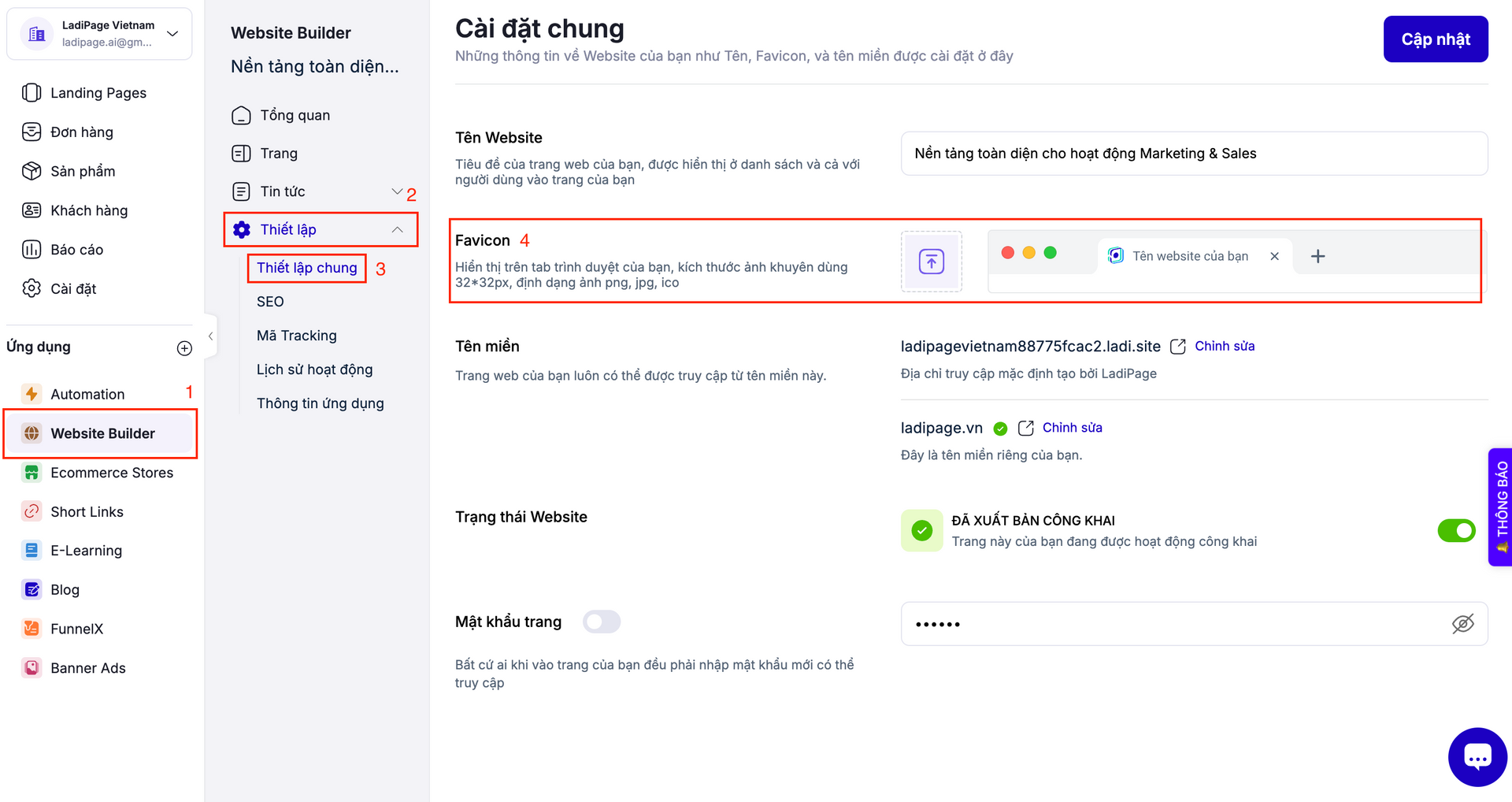
Thiết lập ảnh favicon cho Website
Để sử dụng định dạng ảnh ico cho Landing page, bạn thao tác theo các bước sau: Truy cập app.ladipage.com >> Chọn trang Landing page cần bổ sung ảnh favicon >> Chọn Cài đặt >> Chọn SEO & Social >> Thêm ảnh favicon có định dạng png, jpg, ico.
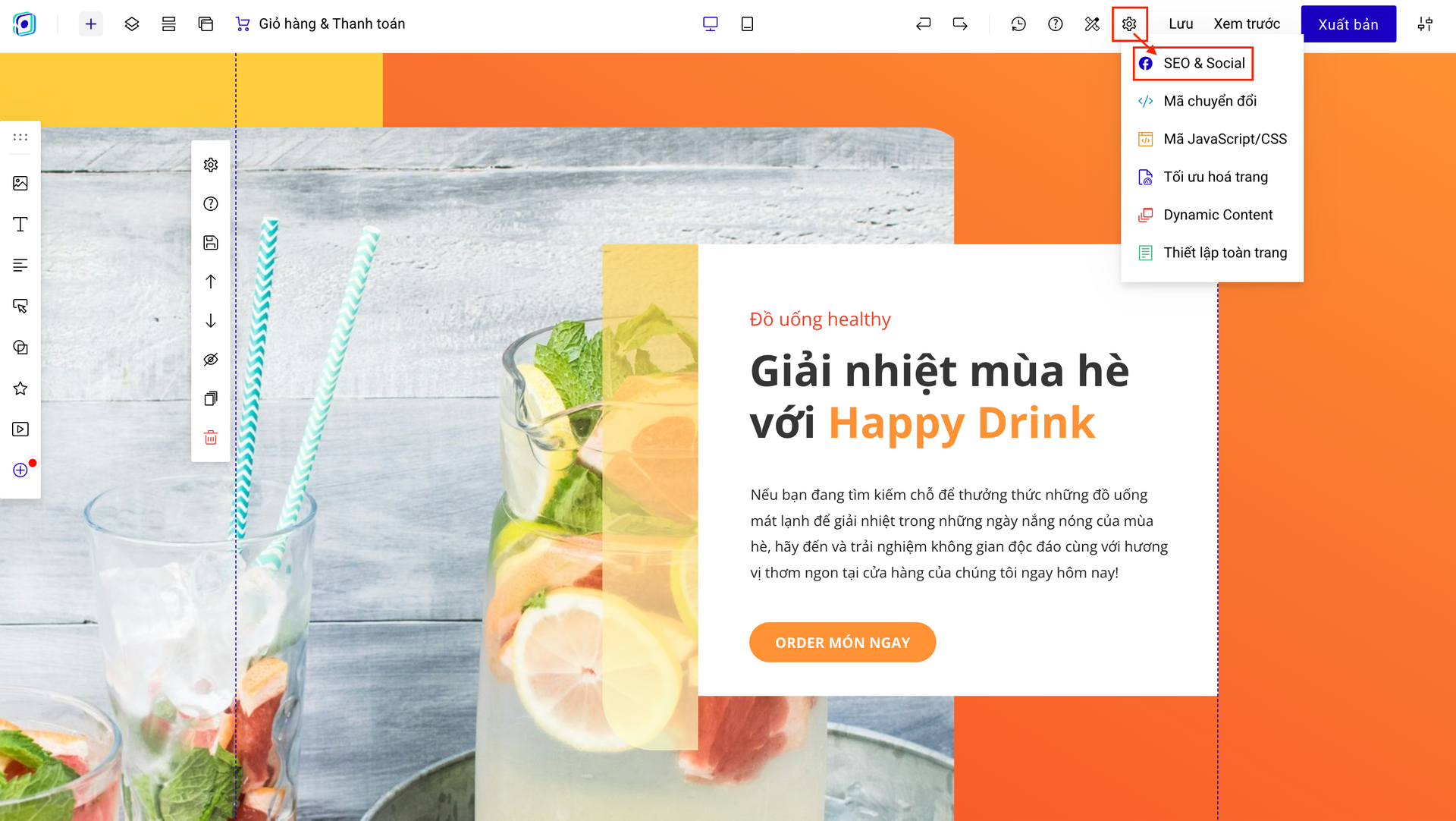
Thiết lập ảnh favicon cho Landing page
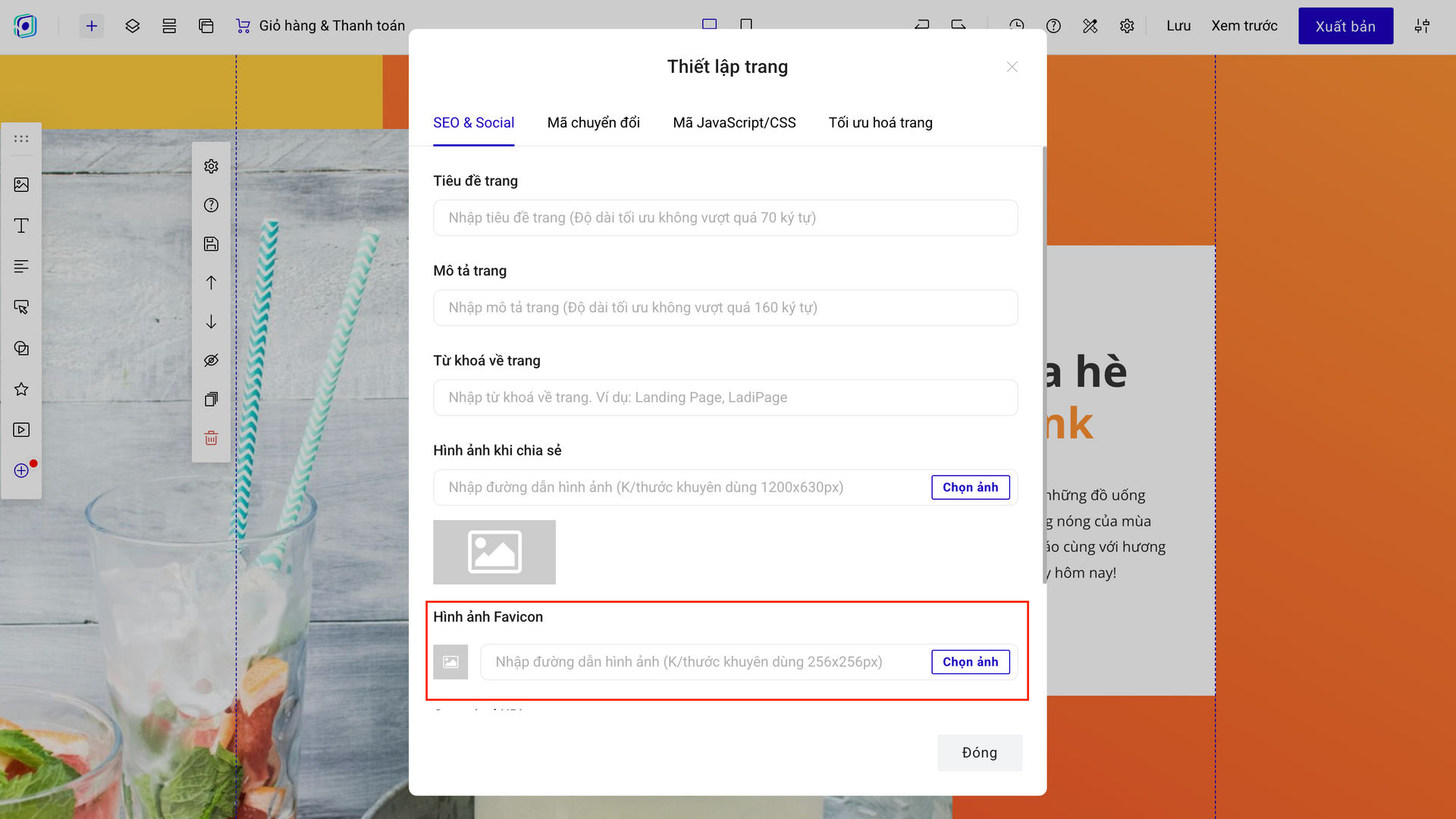
Thiết lập ảnh favicon cho Landing page
#2. Cập nhật thư viện Video riêng cho toàn khóa học (E-Learning)
Cập nhật thư viện Video riêng cho toàn khóa học (E-Learning) được áp dụng cho 3 gói tài khoản LadiPage: Core, Grow, Max.
Trước khi LadiPage cập nhật thư viện Video riêng cho toàn khóa học (E-Learning), khách hàng thường gặp một số khó khăn như:
-
Quản lý video phân mảnh, mất thời gian: Video tải lên chỉ hiển thị trong từng khóa học riêng lẻ, khiến khách hàng khó kiểm soát tổng thể tài nguyên video đã sử dụng. Việc tìm lại hoặc tái sử dụng video cho các khóa học khác trở nên rườm rà, đặc biệt khi số lượng khóa học nhiều.
-
Mất thời gian tìm kiếm video dễ dàng giữa các khóa học: Do mỗi khóa học có một thư viện riêng lẻ, khách hàng buộc phải tải lại hoặc tìm đúng khóa học chứa video đó, làm tăng thao tác lặp lại không cần thiết.
-
Khó tối ưu dung lượng lưu trữ: Việc tải lên cùng một video nhiều lần cho các khóa khác nhau gây tốn dung lượng cho toàn hệ thống. Điều này ảnh hưởng đến giới hạn lưu trữ và hiệu suất vận hành của hệ thống.
Tuy nhiên, sau khi cập nhật thư viện Video riêng cho toàn khóa học (E-Learning), khách hàng có thể xem toàn bộ thư viện video riêng đã tải lên khi tạo nội dung khóa học thay vì chỉ thấy video trong từng khóa riêng biệt như trước. Sự thay đổi này giúp việc quản lý video trở nên nhanh chóng, thuận tiện và liền mạch hơn giữa các khóa học, đồng thời tối ưu dung lượng lưu trữ một cách hiệu quả.
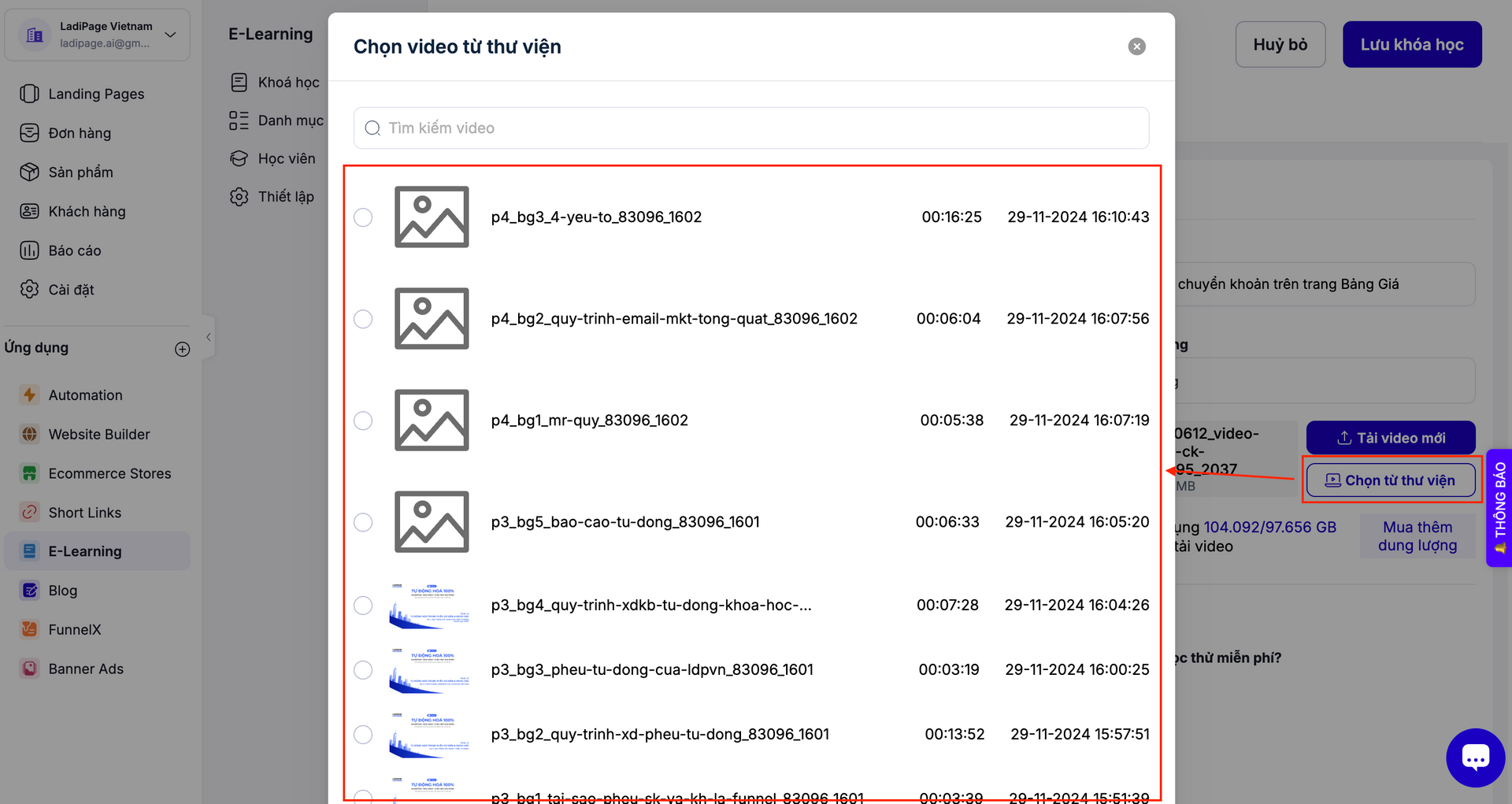
Chọn video khóa học từ thư viện
#3. Bổ sung tính năng thay đổi nội dung mô tả của phương thức thanh toán trên Form Checkout
Tính năng thay đổi nội dung mô tả của phương thức thanh toán trên Form Checkout áp dụng cho 3 gói tài khoản LadiPage: Core, Grow, Max.
Trước khi LadiPage bổ sung tính năng thay đổi nội dung mô tả của phương thức thanh toán trên Form Checkout, nhà bán hàng thường gặp phải nhiều khó khăn dưới đây:
-
Khách hàng không hiểu rõ từng phương thức thanh toán: Khách hàng không hiểu rõ cách thanh toán của từng phương thức, đặc biệt là những phương thức không phổ biến như Appota, Stripe, Finan,...
-
Tăng tỷ lệ bỏ giỏ hàng ở bước thanh toán: Khi không hiểu rõ mình cần làm gì tiếp theo sau khi chọn phương thức thanh toán, khách hàng dễ bỏ dở quá trình mua hàng. Điều này ảnh hưởng trực tiếp đến tỷ lệ chuyển đổi đơn hàng.
-
Doanh nghiệp mất thêm công sức hướng dẫn thủ công: Nhà bán hàng phải gửi hướng dẫn riêng qua tin nhắn, email hoặc gọi điện cho từng đơn hàng - gây mất thời gian và thiếu tự động hóa.
Với tính năng thay đổi nội dung mô tả của phương thức thanh toán trên Form Checkout, bạn có thể mô tả nội dung cho từng phương thức thanh toán một cách cụ thể hơn, giúp khách hàng hiểu rõ cách thức thanh toán họ chọn, từ đó đưa ra quyết định chính xác và thanh toán dễ dàng hơn.
Để thiết lập tính năng này, bạn truy cập app.ladipage.com >> Chọn Cài đặt > Chọn Thanh toán > Chọn phương thức thanh toán muốn thiết lập nội dung mô tả
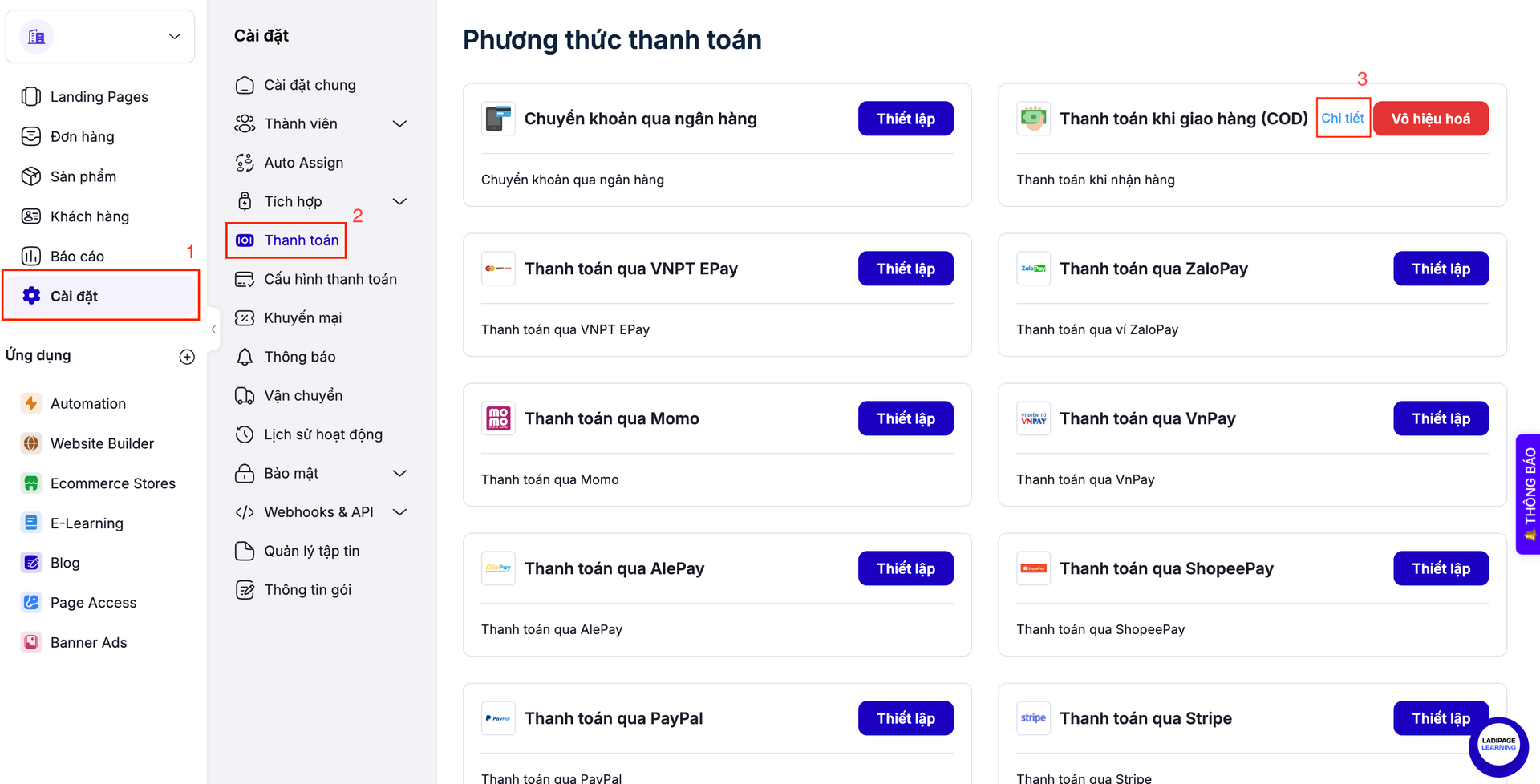
Thao tác thiết lập tính năng thay đổi nội dung mô tả của phương thức thanh toán trên Form Checkout
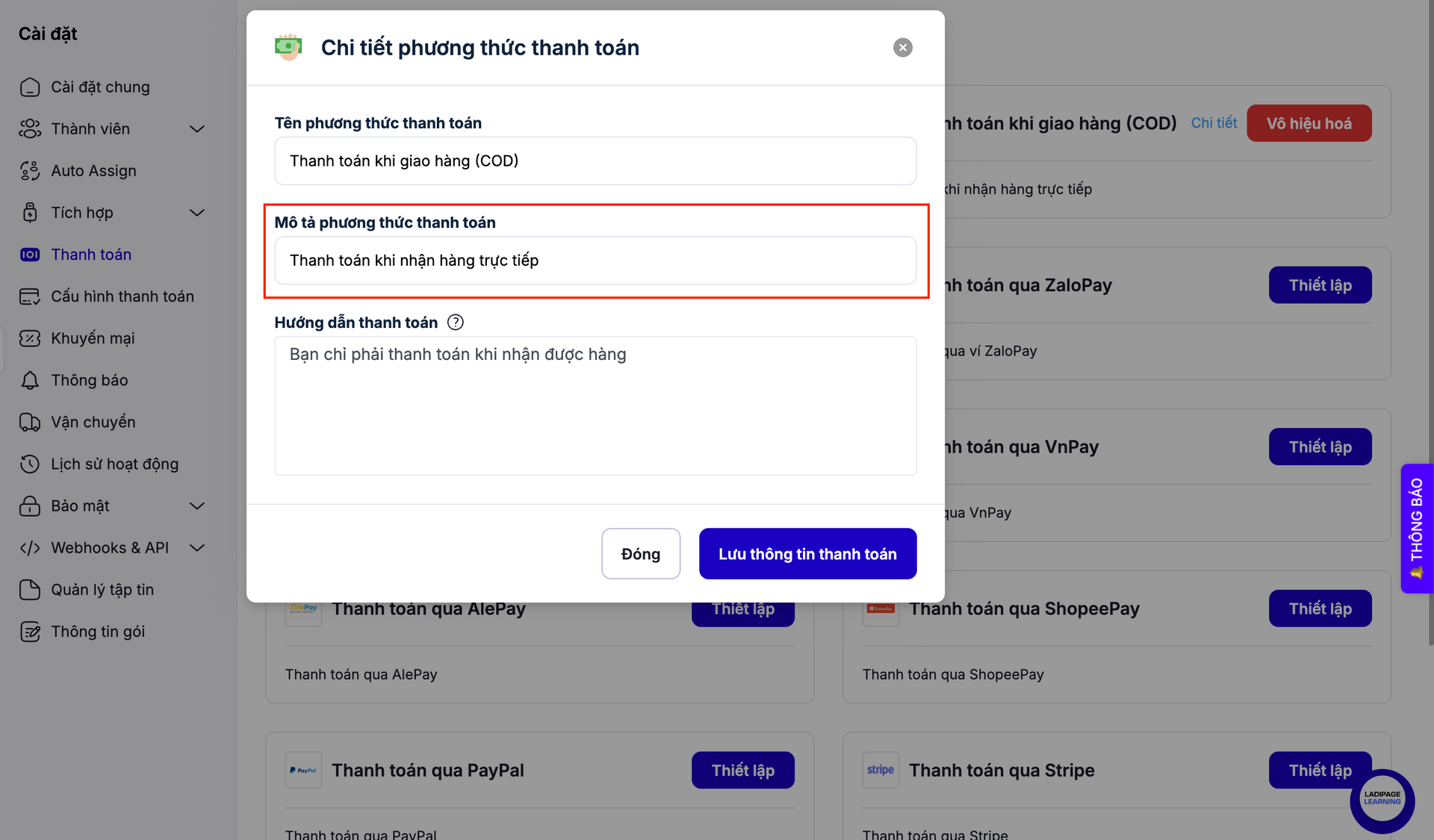
Thao tác thay đổi nội dung mô tả của phương thức thanh toán trên Form Checkout
>>> Thông tin thêm về tính năng Form checkout TẠI ĐÂY.
#4. Tính năng Soạn thảo email với Builder JS
Tính năng Soạn thảo email với Builder JS áp dụng cho tất cả 4 gói tài khoản LadiPage: Starter, Core, Grow, Max.
Trước khi LadiPage cung cấp tính năng Soạn thảo email với Builder JS, khách hàng thường gặp phải nhiều bất tiện sau:
-
Soạn email mất thời gian, thiếu trực quan: Trình soạn thảo cũ ít hỗ trợ thao tác kéo - thả, khách hàng phải chỉnh sửa thủ công nhiều thành phần, gây tốn thời gian và dễ sai sót.
-
Khó thiết kế email đẹp nếu không biết code: Người không rành kỹ thuật gặp khó khăn trong việc căn chỉnh bố cục, thêm nút CTA, hình ảnh hoặc phân chia cột - dễ tạo ra email rối mắt, thiếu chuyên nghiệp.
-
Hiển thị không đồng nhất trên các thiết bị: Email có thể hiển thị tốt trên máy tính nhưng bị lỗi định dạng hoặc xuống dòng sai trên thiết bị di động, ảnh hưởng trải nghiệm người nhận.
-
Khó tái sử dụng nội dung giữa các chiến dịch: Không thể lưu block nội dung hoặc mẫu email để dùng lại sau, khiến mỗi chiến dịch đều phải làm mới từ đầu - gây lãng phí thời gian và tài nguyên.
Giờ đây, với tính năng Soạn thảo email với Builder JS, bạn có thể dễ dàng kéo - thả, tùy chỉnh bố cục, thêm hình ảnh, nút kêu gọi hành động chỉ trong vài thao tác. Việc chuyển đổi này mang đến nhiều lợi ích:
-
Soạn email nhanh hơn, trực quan hơn
-
Không cần biết mã code vẫn tạo được email chuyên nghiệp
-
Tối ưu hiển thị trên cả máy tính và di động
-
Tái sử dụng block nội dung dễ dàng cho các chiến dịch khác
Để thiết lập tính năng Soạn thảo email với Builder JS, bạn thực hiện theo các bước sau: Truy cập app.ladipage.com >> chọn ứng dụng “Automation” >> chọn “Flow” >> Sau đó soạn email gửi đi theo giao diện Builder JS mới.
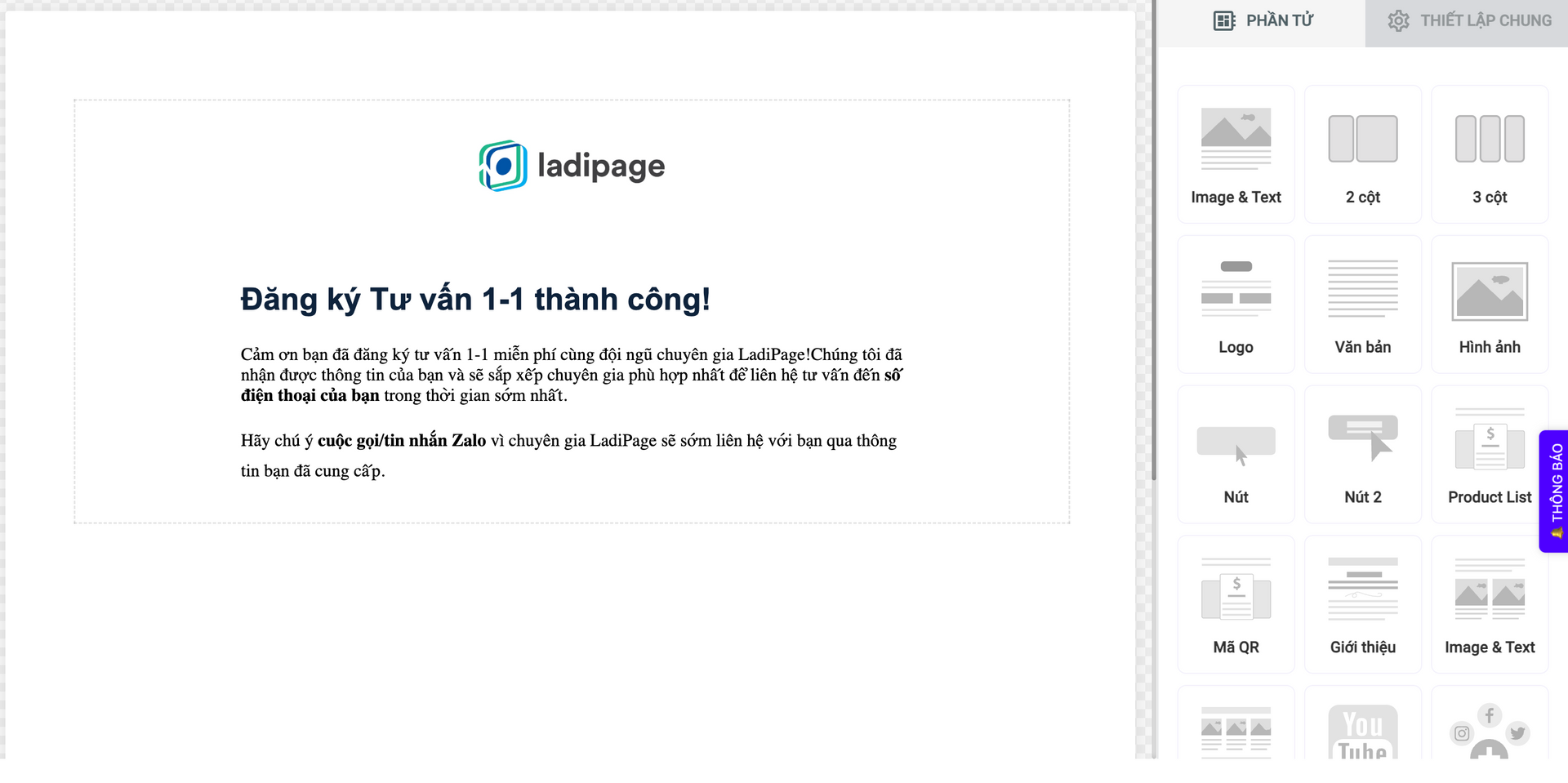
Soạn nội dung email đẹp mắt dễ dàng với Builder JS
Kết luận
Với loạt cập nhật mới trong tháng 7 này, LadiPage tiếp tục đồng hành cùng khách hàng trong việc tối ưu nền tảng để nâng cao hiệu quả kinh doanh. Hãy khám phá và ứng dụng ngay những tính năng mới này để dẫn đầu trong hành trình chuyển đổi số!
>>> Đọc thêm: Bản Tin Cập Nhật LadiPage Tháng 6 Năm 2025.